Strona główna / Aplikacje / BH AU Host
Host wtyczek Audio Unit na Maca — bez DAW
BH AU Host
Lekki program do grania na instrumentach wirtualnych Audio Unit bez uruchamiania dużego programu muzycznego. Podłączasz jedną albo kilka klawiatur MIDI, wybierasz wtyczki, przywołujesz zapisany zestaw i grasz.
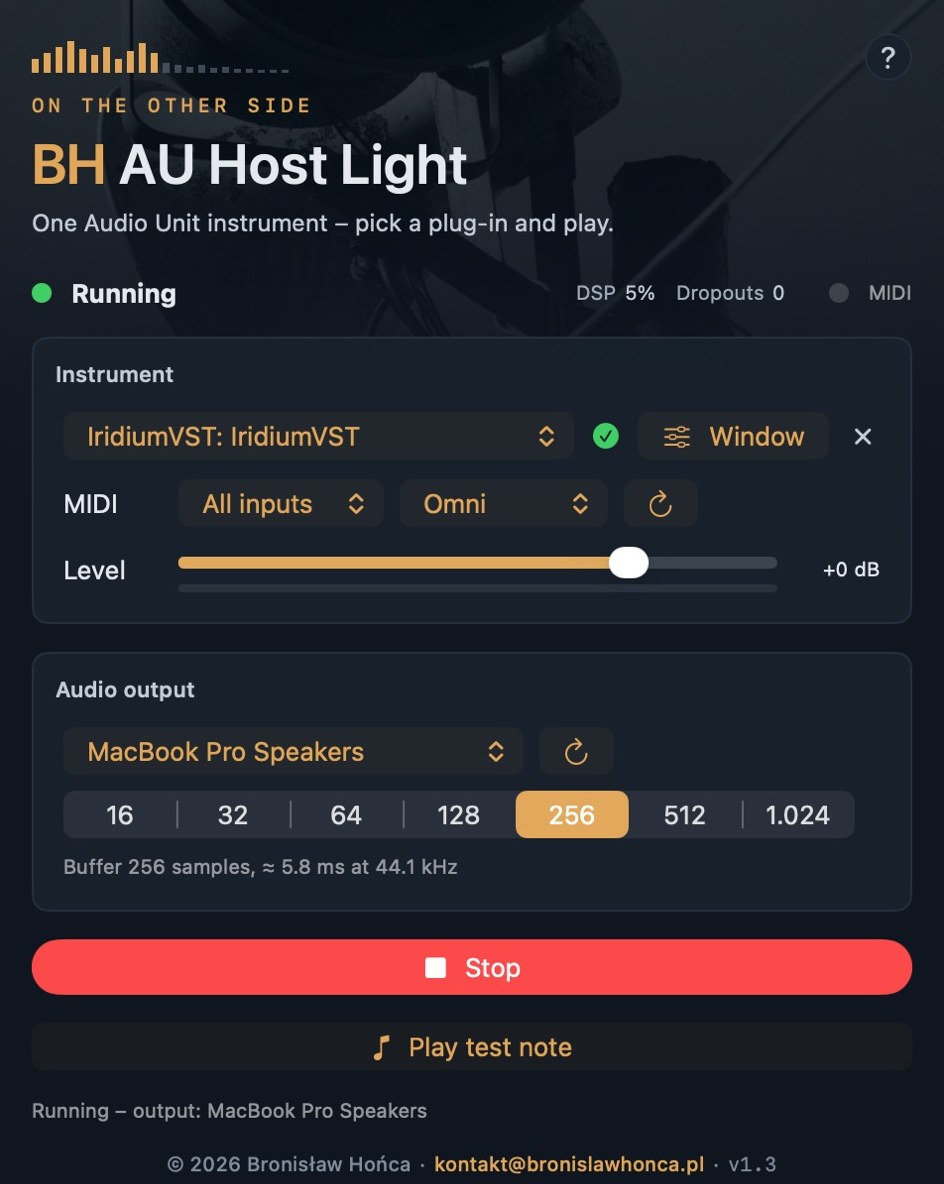
BH AU Host Light — bezpłatnie, jeden instrument
BH AU Host Light — bezpłatnie
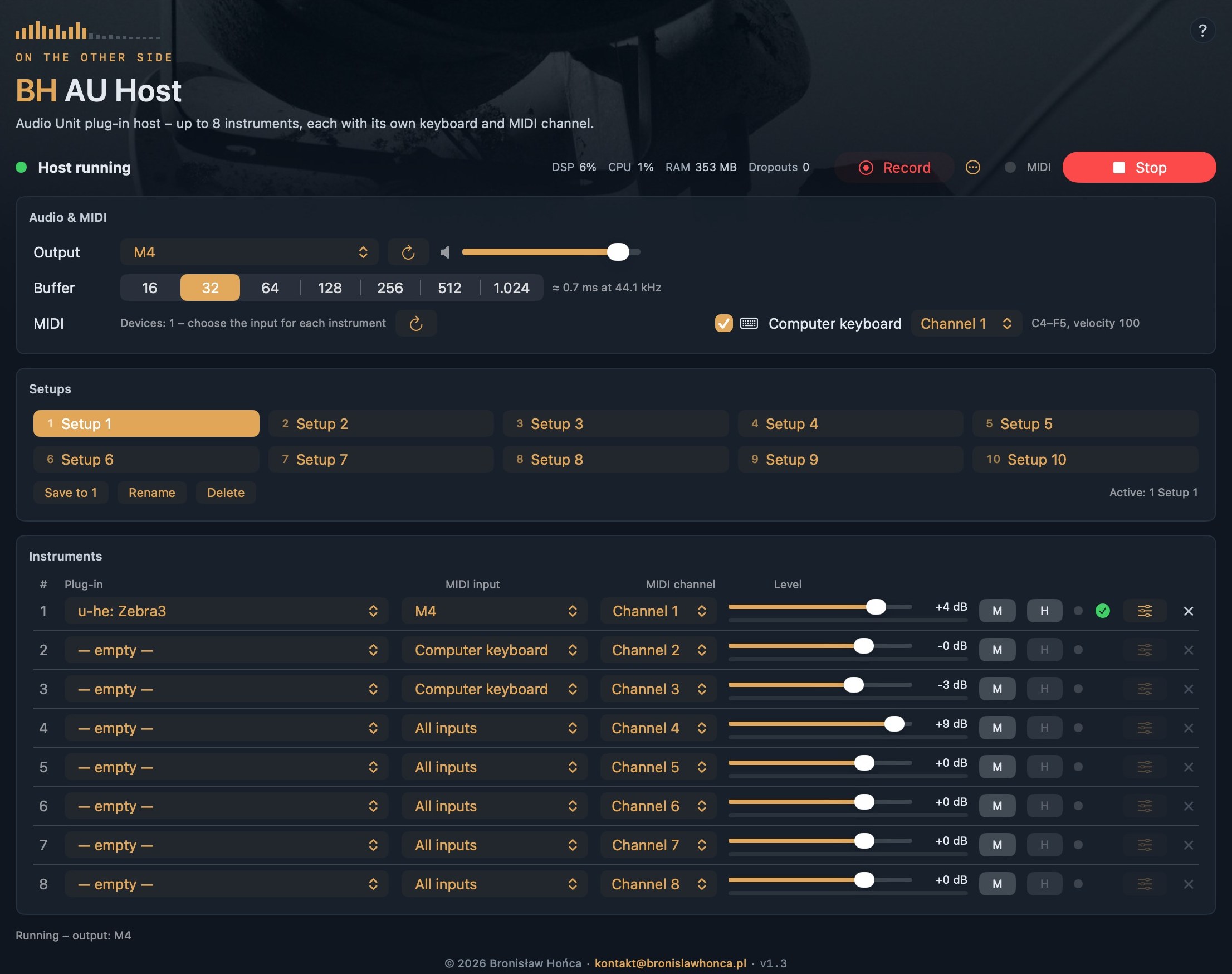
BH AU Host — pełna wersja, do ośmiu instrumentów
BH AU Host — wersja demo
Dla kogo
- Dla muzyków, którzy chcą zagrać na wtyczce bez otwierania Logic Pro, Abletona czy MainStage.
- Dla klawiszowców, którzy budują zestaw na scenę albo do ćwiczeń — z jedną lub kilkoma klawiaturami.
- Dla użytkowników dawnego Hosting AU, którzy szukają odpowiednika działającego natywnie na Apple Silicon.
- Dla każdego, kto chce szybko sprawdzić brzmienie nowej wtyczki.
Możliwości
- Do ośmiu instrumentów naraz, każdy z własnym wejściem i kanałem MIDI.
- Kilka klawiatur — każda steruje innym instrumentem. Albo jedna klawiatura i przełączanie instrumentów kanałem MIDI.
- Warstwy — dwa instrumenty na tym samym wejściu i kanale grają razem (np. fortepian + smyczki).
- W każdym wierszu: poziom z miernikiem, wyciszenie (M) i hold (H) — akord brzmi dalej, a Ty grasz na innym instrumencie.
- 10 zestawów ustawień wczytywanych jednym kliknięciem; jeśli wtyczka się nie zmienia, przełączenie brzmienia jest natychmiastowe.
- Granie z klawiatury Maca, gdy klawiatury MIDI nie ma pod ręką.
- Zewnętrzny instrument (EXT IN) — zamiast wtyczki slot gra dźwięk z wejścia audio, a nuty wysyła przez MIDI, np. do iPada, z którego dźwięk wraca interfejsem. Bez wyjścia MIDI służy po prostu do odsłuchu wejścia.
- Nagrywanie – szkicownik: suma stereo, a opcjonalnie osobny ślad WAV każdego instrumentu i plik MIDI z jego nutami.
- Przycisk × na końcu wiersza od razu czyści slot.
- Bufor od 16 do 1024 próbek z podglądem opóźnienia w milisekundach.
- Starsze wtyczki tylko dla procesorów Intel uruchamia automatycznie w osobnym procesie.
- Pamięta ustawienia i brzmienia wtyczek między uruchomieniami.
- Interfejs po polsku i angielsku, wbudowana instrukcja.
BH AU Host Light czy pełna wersja?
| Light | BH AU Host | |
|---|---|---|
| Instrumenty naraz | 1 | do 8 |
| Wejście i kanał MIDI | tak | osobno dla każdego instrumentu |
| Kilka klawiatur, warstwy | — | tak |
| Wyciszenie i hold | — | tak |
| Zestawy | — | 10 |
| Nagrywanie (suma, ślady, MIDI) | — | tak |
| Zewnętrzny instrument (EXT IN) | — | tak |
| Klawiatura Maca | — | tak |
| Cena | bezpłatnie | 19 € jednorazowo, bez abonamentu – w Mac App Store albo na stronie; wersja demo (tylko ze strony): 2 instrumenty, 15 minut |
Instrukcja
Rozwiń instrukcję BH AU Host
Jak zacząć
- Wyjście i bufor – wybierz wyjście audio i rozmiar bufora (16–1024 próbek). Mniejszy bufor to mniejsze opóźnienie, ale większe obciążenie komputera; obok widać wynikowe opóźnienie w milisekundach.
- Wtyczka – w wierszu instrumentu wybierz instrument z listy.
- Wejście MIDI – Wszystkie wejścia, Klawiatura Maca albo konkretne urządzenie.
- Kanał MIDI – Omni (wszystkie) albo kanał 1–16.
- Kliknij Uruchom albo naciśnij Spacja.
- Przycisk z suwakami na końcu wiersza otwiera okno wtyczki.
W każdym wierszu
- Poziom – suwak od −40 do +12 dB z miernikiem; dwuklik na wartości przywraca 0 dB.
- M – wycisza instrument.
- H (hold) – zagrane nuty brzmią dalej po puszczeniu klawiszy. Wyłączenie H wycisza zatrzymane nuty. Dzięki temu można zostawić akord na jednym instrumencie i grać dalej na innym.
- Kropka obok miga, gdy instrument dostaje nuty.
Kilka klawiatur, kilka instrumentów
- Każdemu instrumentowi przypisz inne urządzenie MIDI – np. cztery klawiatury sterują czterema różnymi instrumentami.
- Albo jedna klawiatura i różne kanały MIDI – przełączasz instrumenty zmianą kanału na klawiaturze.
- Dwa instrumenty na tym samym wejściu i kanale grają razem – tak powstają warstwy (np. fortepian + smyczki).
Nagrywanie – szkicownik
To nie jest DAW – to sposób, żeby nie zgubić improwizacji. Nagrywasz to, co słychać, i obrabiasz później w dowolnym programie albo zostawiasz tak, jak jest.
- Gdy host działa, kliknij Nagraj (albo ⌘R). Drugie kliknięcie kończy nagranie.
- Każde nagranie trafia do osobnego folderu Sesja data godzina (domyślnie Muzyka/AU Host): Suma.wav – całość stereo, a przy włączonej opcji Osobny ślad każdego instrumentu także 1 – nazwa.wav, 2 – … dla każdego instrumentu.
- Do tego 1 – nazwa.mid – nuty zagrane na każdym instrumencie. W DAW możesz je poprawić albo zagrać innym brzmieniem.
- Wszystkie pliki zaczynają się w tej samej chwili i mają tę samą długość – w DAW ustaw je na początku osi czasu, a zgrają się co do próbki.
- Ślady zapisują się z poziomem i wyciszeniem z wiersza instrumentu. Głośność ogólna nie wpływa na nagranie – to tylko poziom odsłuchu.
- Format: WAV 32-bit float, bez kompresji – nie przesteruje się w pliku. Około 23 MB na minutę na każdy plik stereo.
- Menu ⋯ obok przycisku: osobne ślady, wybór folderu i Pokaż w Finderze.
- Zatrzymanie hosta albo zmiana wyjścia audio kończy nagranie i zapisuje pliki.
Zestawy
- 10 miejsc na komplety ustawień: wtyczki, brzmienia, wejścia, kanały i poziomy.
- Kliknięcie zestawu wczytuje go. Jeśli w danym miejscu gra już ta sama wtyczka, zmienia się tylko brzmienie – przełączanie jest wtedy natychmiastowe.
- Zapisz – zaznacz miejsce i kliknij „Zapisz w…”. Są też Zmień nazwę i Usuń.
- Kropka • przy nazwie oznacza, że coś zmieniłeś od wczytania zestawu.
Granie z klawiatury Maca
Włącz przełącznik Klawiatura Maca. Nuty trafiają do instrumentów, które mają wejście Klawiatura Maca lub Wszystkie wejścia i kanał zgodny z kanałem klawiatury (albo Omni). Liczy się położenie klawiszy, nie litery – działa tak samo przy każdym układzie klawiatury.
| A S D F G H J K L ; ' | białe klawisze – od C do F oktawę wyżej |
| W E T Y U O P | czarne klawisze |
| Z / X | oktawa w dół / w górę |
| V / B | dynamika ciszej / głośniej |
| C | hold dla instrumentów na bieżącym kanale klawiatury |
| 1 … 8 | kanał MIDI klawiatury |
| Spacja | uruchom / zatrzymaj |
Dobrze wiedzieć
- Program pamięta ustawienia i brzmienia wtyczek między uruchomieniami.
- Starsze wtyczki tylko dla procesorów Intel uruchamia automatycznie w osobnym procesie.
- Okno wtyczki ma dokładnie rozmiar jej interfejsu.
- Gdy przełączysz się do innego programu, nuty trzymane na klawiaturze Maca są puszczane – nic nie „zawiśnie”.
Rozwiń instrukcję BH AU Host Light
Jak zacząć
- Instrument – wybierz wtyczkę z listy.
- MIDI – wybierz klawiaturę sterującą (albo Wszystkie wejścia) i kanał: Omni lub 1–16.
- Wyjście audio – wybierz, gdzie ma grać, i rozmiar bufora (mniejszy = mniejsze opóźnienie).
- Kliknij Uruchom albo naciśnij Spacja.
- Okno otwiera interfejs wtyczki.
Dobrze wiedzieć
- Suwak poziomu z miernikiem; dwuklik na wartości przywraca 0 dB.
- Program pamięta wybraną wtyczkę i jej brzmienie.
- Potrzebujesz kilku instrumentów naraz, zestawów albo grania z klawiatury Maca? To umie pełny AU Host.
Geneza
Od lat szukałem narzędzia, które pozwoliłoby mi na swobodne improwizacje w oparciu o kilka klawiatur połączonych z wirtualnymi instrumentami. Częściowo na moje potrzeby odpowiadała aplikacja Hosting AU, jednak to nigdy nie było do końca to, czego potrzebowałem. Oczywiście posiadam duże aplikacje w rodzaju Logica, Abletona czy MainStage, ale mają one jedną wadę: są duże, ciężkie, oferują mnóstwo opcji, a mi chodziło o to, żeby podłączyć powiedzmy 4 klawiatury, przywołać zapisany wcześniej setup i przyjemnie sobie jamować w stylu Jarre’a czy Wakemana :-)
Nie znalazłem narzędzia, które idealnie wpisywałoby się w moje preferencje, postanowiłem więc je napisać. Jest lekkie, zgrabne i robi, co do niego należy.
Pytania
Czy obsługuje wtyczki VST?
Nie — tylko Audio Unit (AU), standardowy format wtyczek na Macu. Większość producentów wydaje swoje instrumenty także w tym formacie.
Czy działa na Apple Silicon?
Tak, natywnie — i na Macach z procesorem Intel. Starsze wtyczki przygotowane tylko dla Intela uruchamia automatycznie w osobnym procesie.
Czy zastąpi MainStage?
Nie próbuje. To prostsze narzędzie: zamiast koncertowego środowiska z wieloma opcjami dostajesz kilka instrumentów, klawiatury, zestawy — i od razu grasz.
Ile klawiatur MIDI mogę podłączyć?
Każdy z ośmiu instrumentów może słuchać innego urządzenia MIDI albo innego kanału. Klawiatury można też łączyć w warstwy.
Jak podłączyć instrument zewnętrzny, np. iPada?
Na liście wtyczek wybierz EXT IN. Ustaw wejście audio, kanały (mono albo para stereo) i wyjście MIDI, do którego trafią nuty z klawiatury. Dźwięk wraca przez wejście interfejsu. Najmniejsze opóźnienie uzyskasz, gdy wejście i wyjście są na tym samym interfejsie, a bufor jest mały.
Kupiłem na stronie (albo w App Store) – czy działa w drugiej wersji?
Nie, to osobne licencje w tej samej cenie. Klucz ze strony nie działa w wersji z App Store i odwrotnie – zakupu nie da się przenieść między kanałami.
Czym różni się wersja z App Store od wersji ze strony?
Funkcje są te same. Wersja z App Store nie ma demo ani klucza licencyjnego i działa w piaskownicy macOS: wiele instrumentów działa od razu, a przy pierwszej wtyczce wczytywanej w osobnym procesie system może raz zapytać o „Lower Security Settings”. Po zatwierdzeniu kolejne wtyczki wczytują się bez pytania. Wersja ze strony dostępna jest też jako demo.
Czy potrzebuję internetu?
Nie. Program działa offline, również rejestracja licencji. Wersja ze strony raz na dobę sprawdza, czy jest nowsza wersja – bez internetu po prostu tego nie robi; można to wyłączyć w menu programu.
Co nowego w wersji 1.3
- Wskaźniki obciążenia na górze okna: DSP, CPU, RAM i licznik przerw w dźwięku (w Light: DSP i licznik przerw).
- Okno licencji: „Usuń licencję z tego komputera”.
Wymagania
- wersja
- 1.3
- system
- macOS 13 (Ventura) lub nowszy
- procesor
- Apple Silicon i Intel
- format wtyczek
- Audio Unit (AU)
- język
- polski, angielski
Pytania i zgłoszenia błędów: kontakt@bronislawhonca.pl